Domain powerlotto.de kaufen?
Wir ziehen mit dem Projekt
powerlotto.de um.
Sind Sie am Kauf der Domain
powerlotto.de interessiert?
domain@kv-gmbh.de · 0541-91531010
Domain powerlotto.de kaufen?
Warum funktioniert Snipping Tool nicht?
Warum funktioniert Snipping Tool nicht? Gibt es eine Fehlermeldung, die angezeigt wird? Hast du versucht, das Programm neu zu starten oder deinen Computer neu zu starten? Möglicherweise liegt das Problem an fehlenden Berechtigungen oder an einer beschädigten Datei. Hast du die neueste Version des Snipping Tools installiert? **
Wie installiere ich Snipping Tool?
Um das Snipping Tool auf einem Windows-Computer zu installieren, müssen Sie zuerst sicherstellen, dass es nicht bereits auf Ihrem System vorhanden ist. Geben Sie dazu "Snipping Tool" in die Windows-Suchleiste ein. Wenn es nicht gefunden wird, können Sie es über die Systemsteuerung unter "Programme und Funktionen" installieren. Klicken Sie auf "Windows-Funktionen aktivieren oder deaktivieren" und suchen Sie nach dem Snipping Tool. Aktivieren Sie das Kontrollkästchen neben dem Snipping Tool und klicken Sie auf "OK". Das Snipping Tool sollte nun auf Ihrem Computer installiert sein und kann über die Windows-Suche oder das Startmenü geöffnet werden. **


Ähnliche Suchbegriffe für Snipping
Top-Angebote
Produkte zum Begriff Snipping:
-
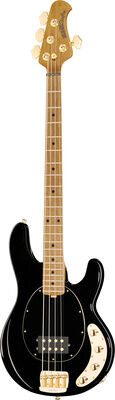
Music Man Stingray 4 H Special Jackpot JackpotMusic Man Stingray Special 4 H Jackpot, 4-saitiger E-Bass, Korpus: Selektiertes Hartholz, Hals: roasted Ahorn, Halsbefestigung: geschraubt (5-Fach), Griffbrett: roasted Ahorn, Einlagen: Dots, 22 Edelstahl-Bünde, Sattelbreite: 41,3 mm (1,63 Zoll), Mensur: 864 mm (34 Zoll), Griffbrettradius: 11 Zoll, Schlagbrett: 3-lagig schwarz, Tonabnehmer: 1x Music Man Humbucker mit Neodym Magnete, Elektronik: 3-Band 18 Volt aktiver Vorverstärker, Regler: Master Volume, Treble, Mid, Bass, Steg: Music Man Stahlbrücke mit Reitern aus Stahl, Hardware Finish: Gold, Mechaniken: Music Man Custom, inkl. Mono Case, Farbe: Jackpot, made in USA2899,00 €*Versand: 0,00 €Sichere Weiterleitung zum Anbieter
-
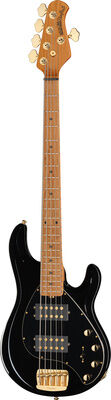
Music Man Stingray 5 HH Special Jackpot JackpotMusic Man Stingray Special 5 HH Jackpot, 5-saitiger E-Bass, Korpus: Selektiertes Hartholz, Hals: roasted Ahorn, Halsbefestigung: geschraubt (5-Fach), Griffbrett: roasted Ahorn, Einlagen: Dots, 22 Edelstahl-Bünde, Sattelbreite: 44,45 mm (1,75 Zoll), Mensur: 864 mm (34 Zoll), Griffbrettradius: 11 Zoll, Schlagbrett: 3-lagig schwarz, Tonabnehmer: 2x Music Man Humbucker mit Neodym Magnete, Elektronik: 3-Band 18 Volt aktiver Vorverstärker, Regler: Master Volume, Treble, Mid, Bass, Steg: Music Man Stahlbrücke mit Reitern aus Stahl, Hardware Finish: gold, Mechaniken: Music Man Custom, inkl. Mono Case, Farbe: Jackpot, made in USA3099,00 €*Versand: 0,00 €Sichere Weiterleitung zum Anbieter
-
Gewohnheiten der Gewinner, Ratgeber von Patrick Drechsler"Gewohnheiten der Gewinner" ist ein Ratgeber, der Ihnen in drei einfachen Schritten zeigt, wie Sie mächtige Erfolgs-Routinen entwickeln können. Der Autor Patrick Drechsler vermittelt praxisnahe Strategien, um mühelos mehr Sport zu treiben, gesünder zu leben, produktiver zu arbeiten und Ihre zwischenmenschlichen Beziehungen zu verbessern. Dieses Buch richtet sich an alle, die ihre Lebensqualität steigern und ihre Ziele effektiver erreichen möchten. Durch die Kombination von wissenschaftlichen Erkenntnissen und umsetzbaren Tipps bietet der Ratgeber eine wertvolle Unterstützung auf dem Weg zu einem erfüllteren Leben. Die klare Struktur und die verständliche Sprache machen es einfach, die vorgestellten Konzepte in den Alltag zu integrieren. Ob Sie Ihre Fitness steigern oder Ihre Produktivität erhöhen möchten, "Gewohnheiten der Gewinner" bietet Ihnen die Werkzeuge, um positive Veränderungen in Ihrem Leben herbeizuführen.27,90 €*Versand: 0,00 €Sichere Weiterleitung zum Anbieter
-
Kaffee Erlebnis Schweiz, Ratgeber von Joscha GewinnerVon New York City bis Tokio und von Berlin bis Melbourne verwandelt Specialty Coffee das Image des schwarzen Heissgetränks von einer bitter schmeckenden, wach machenden Notwendigkeit zu einem geschmacklichen Gourmeterlebnis mit Latte Art, das es hinsichtlich seiner Aromenvielfalt locker mit dem Wein aufnehmen kann. Spezialitätenkaffee ist ein hochwertiges Naturprodukt, das ähnlich wie guter Wein seinen Charakter je nach Anbauregion, Klima und Tüchtigkeit der Bewirtschaftenden entwickelt und sich in Geschmack und seiner Aromenvielfalt von anderen unterscheidet. Doch die besten Kaffeebohnen sind nur so gut wie die Röster, die ihn veredeln, und die Baristi, die ihn zubereiten, sowie die Kaffeemaschinen, die sie dabei unterstützen. Das Buch folgt den frischen Spuren des noch jungen Phänomens in der Schweiz, portraitiert seine wichtigsten Protagonisten und zeigt, wie sie sich daran machen, die Wertschöpfungskette des Kaffees umzukrempeln, um einerseits eine faire Beteiligung aller Teilhabenden und andererseits eine neue Kaffeequalität durchzusetzen.37,47 €*Versand: 0,00 €Sichere Weiterleitung zum Anbieter


-
Wo wird die Snipping Tool gespeichert?
Das Snipping Tool wird standardmäßig auf Windows-Computern im Ordner "C:\Windows\System32" gespeichert. Es handelt sich um eine integrierte Anwendung, die in der Regel bereits auf dem Betriebssystem installiert ist. Wenn du das Snipping Tool nicht finden kannst, kannst du es über die Windows-Suche aufrufen oder über die Systemsteuerung nachinstallieren. **
-
Wie öffne ich das Snipping Tool?
Um das Snipping Tool zu öffnen, kannst du entweder die Windows-Suche verwenden und nach "Snipping Tool" suchen. Alternativ kannst du auch die Tastenkombination "Windows-Taste + Shift + S" drücken, um das Snipping Tool direkt zu öffnen. Eine weitere Möglichkeit ist, das Snipping Tool über das Startmenü unter "Windows-Zubehör" zu finden und von dort aus zu öffnen. Du kannst auch einen Rechtsklick auf die Taskleiste machen, "Neu" auswählen und dann "Snipping Tool" anklicken, um es zu öffnen. **
-
Wo werden Snipping Tool Bilder gespeichert?
Das Snipping Tool speichert standardmäßig die erstellten Bilder in der Zwischenablage. Wenn du ein Bild mit dem Snipping Tool aufgenommen hast, kannst du es in ein anderes Programm einfügen, z. B. in ein Bildbearbeitungsprogramm oder in ein Textverarbeitungsprogramm. Von dort aus kannst du das Bild dann speichern, wo du möchtest. Es gibt jedoch auch die Möglichkeit, die Einstellungen des Snipping Tools anzupassen, um die Bilder direkt an einem bestimmten Speicherort zu speichern. Hast du diese Einstellungen bereits geändert oder möchtest du wissen, wo die Standard-Speicherort für Snipping Tool Bilder ist? **
-
Wie funktioniert Snipping Tool Windows 10?
Das Snipping Tool ist ein integriertes Programm in Windows 10, mit dem Benutzer Screenshots erstellen können. Um das Snipping Tool zu verwenden, öffnen Sie es entweder über die Suche in der Taskleiste oder über das Startmenü. Wählen Sie dann die Art des Screenshots aus, den Sie erstellen möchten (Vollbild, rechteckiger Ausschnitt, freie Form oder Fenster). Klicken Sie auf "Neu" und ziehen Sie den Cursor über den Bereich, den Sie erfassen möchten. Anschließend können Sie den Screenshot speichern, kopieren oder bearbeiten. **


Was ist das Snipping Tool 3?
Das Snipping Tool 3 ist ein Bildschirmaufnahmeprogramm, das es Benutzern ermöglicht, Screenshots von ihrem Computerbildschirm zu erstellen. Es bietet verschiedene Aufnahmemodi wie Rechteck, Freiform, Fenster oder Vollbild. Mit dem Snipping Tool 3 können Benutzer ihre Screenshots bearbeiten, markieren und speichern, um sie später zu verwenden. Es ist ein nützliches Werkzeug für Präsentationen, Tutorials oder einfach nur zum Teilen von Bildschirminhalten. **
Wie benutze ich das Snipping Tool?
Um das Snipping Tool zu verwenden, öffne zuerst das Programm auf deinem Computer. Klicke dann auf "Neu" und wähle den Bereich aus, den du erfassen möchtest. Du kannst zwischen verschiedenen Arten von Ausschnitten wählen, z.B. Freihand, Rechteck oder Fenster. Nachdem du den gewünschten Bereich ausgewählt hast, kannst du den Ausschnitt speichern, kopieren oder markieren. Du kannst das Snipping Tool auch verwenden, um Notizen oder Markierungen auf dem Bildschirmausschnitt hinzuzufügen. **
Top-Angebote
Produkte zum Begriff Snipping:
-
Music Man Stingray 4 H Special Jackpot JackpotMusic Man Stingray Special 4 H Jackpot, 4-saitiger E-Bass, Korpus: Selektiertes Hartholz, Hals: roasted Ahorn, Halsbefestigung: geschraubt (5-Fach), Griffbrett: roasted Ahorn, Einlagen: Dots, 22 Edelstahl-Bünde, Sattelbreite: 41,3 mm (1,63 Zoll), Mensur: 864 mm (34 Zoll), Griffbrettradius: 11 Zoll, Schlagbrett: 3-lagig schwarz, Tonabnehmer: 1x Music Man Humbucker mit Neodym Magnete, Elektronik: 3-Band 18 Volt aktiver Vorverstärker, Regler: Master Volume, Treble, Mid, Bass, Steg: Music Man Stahlbrücke mit Reitern aus Stahl, Hardware Finish: Gold, Mechaniken: Music Man Custom, inkl. Mono Case, Farbe: Jackpot, made in USA2899,00 €*Versand: 0,00 €Sichere Weiterleitung zum Anbieter
-
Music Man Stingray 5 HH Special Jackpot JackpotMusic Man Stingray Special 5 HH Jackpot, 5-saitiger E-Bass, Korpus: Selektiertes Hartholz, Hals: roasted Ahorn, Halsbefestigung: geschraubt (5-Fach), Griffbrett: roasted Ahorn, Einlagen: Dots, 22 Edelstahl-Bünde, Sattelbreite: 44,45 mm (1,75 Zoll), Mensur: 864 mm (34 Zoll), Griffbrettradius: 11 Zoll, Schlagbrett: 3-lagig schwarz, Tonabnehmer: 2x Music Man Humbucker mit Neodym Magnete, Elektronik: 3-Band 18 Volt aktiver Vorverstärker, Regler: Master Volume, Treble, Mid, Bass, Steg: Music Man Stahlbrücke mit Reitern aus Stahl, Hardware Finish: gold, Mechaniken: Music Man Custom, inkl. Mono Case, Farbe: Jackpot, made in USA3099,00 €*Versand: 0,00 €Sichere Weiterleitung zum Anbieter
-
Warum funktioniert Snipping Tool nicht?
Warum funktioniert Snipping Tool nicht? Gibt es eine Fehlermeldung, die angezeigt wird? Hast du versucht, das Programm neu zu starten oder deinen Computer neu zu starten? Möglicherweise liegt das Problem an fehlenden Berechtigungen oder an einer beschädigten Datei. Hast du die neueste Version des Snipping Tools installiert? **
-
Wie installiere ich Snipping Tool?
Um das Snipping Tool auf einem Windows-Computer zu installieren, müssen Sie zuerst sicherstellen, dass es nicht bereits auf Ihrem System vorhanden ist. Geben Sie dazu "Snipping Tool" in die Windows-Suchleiste ein. Wenn es nicht gefunden wird, können Sie es über die Systemsteuerung unter "Programme und Funktionen" installieren. Klicken Sie auf "Windows-Funktionen aktivieren oder deaktivieren" und suchen Sie nach dem Snipping Tool. Aktivieren Sie das Kontrollkästchen neben dem Snipping Tool und klicken Sie auf "OK". Das Snipping Tool sollte nun auf Ihrem Computer installiert sein und kann über die Windows-Suche oder das Startmenü geöffnet werden. **
-
Wo wird die Snipping Tool gespeichert?
Das Snipping Tool wird standardmäßig auf Windows-Computern im Ordner "C:\Windows\System32" gespeichert. Es handelt sich um eine integrierte Anwendung, die in der Regel bereits auf dem Betriebssystem installiert ist. Wenn du das Snipping Tool nicht finden kannst, kannst du es über die Windows-Suche aufrufen oder über die Systemsteuerung nachinstallieren. **
-
Wie öffne ich das Snipping Tool?
Um das Snipping Tool zu öffnen, kannst du entweder die Windows-Suche verwenden und nach "Snipping Tool" suchen. Alternativ kannst du auch die Tastenkombination "Windows-Taste + Shift + S" drücken, um das Snipping Tool direkt zu öffnen. Eine weitere Möglichkeit ist, das Snipping Tool über das Startmenü unter "Windows-Zubehör" zu finden und von dort aus zu öffnen. Du kannst auch einen Rechtsklick auf die Taskleiste machen, "Neu" auswählen und dann "Snipping Tool" anklicken, um es zu öffnen. **
Ähnliche Suchbegriffe für Snipping
-
Gewohnheiten der Gewinner, Ratgeber von Patrick Drechsler"Gewohnheiten der Gewinner" ist ein Ratgeber, der Ihnen in drei einfachen Schritten zeigt, wie Sie mächtige Erfolgs-Routinen entwickeln können. Der Autor Patrick Drechsler vermittelt praxisnahe Strategien, um mühelos mehr Sport zu treiben, gesünder zu leben, produktiver zu arbeiten und Ihre zwischenmenschlichen Beziehungen zu verbessern. Dieses Buch richtet sich an alle, die ihre Lebensqualität steigern und ihre Ziele effektiver erreichen möchten. Durch die Kombination von wissenschaftlichen Erkenntnissen und umsetzbaren Tipps bietet der Ratgeber eine wertvolle Unterstützung auf dem Weg zu einem erfüllteren Leben. Die klare Struktur und die verständliche Sprache machen es einfach, die vorgestellten Konzepte in den Alltag zu integrieren. Ob Sie Ihre Fitness steigern oder Ihre Produktivität erhöhen möchten, "Gewohnheiten der Gewinner" bietet Ihnen die Werkzeuge, um positive Veränderungen in Ihrem Leben herbeizuführen.27,90 €*Versand: 0,00 €Sichere Weiterleitung zum Anbieter
-
Kaffee Erlebnis Schweiz, Ratgeber von Joscha GewinnerVon New York City bis Tokio und von Berlin bis Melbourne verwandelt Specialty Coffee das Image des schwarzen Heissgetränks von einer bitter schmeckenden, wach machenden Notwendigkeit zu einem geschmacklichen Gourmeterlebnis mit Latte Art, das es hinsichtlich seiner Aromenvielfalt locker mit dem Wein aufnehmen kann. Spezialitätenkaffee ist ein hochwertiges Naturprodukt, das ähnlich wie guter Wein seinen Charakter je nach Anbauregion, Klima und Tüchtigkeit der Bewirtschaftenden entwickelt und sich in Geschmack und seiner Aromenvielfalt von anderen unterscheidet. Doch die besten Kaffeebohnen sind nur so gut wie die Röster, die ihn veredeln, und die Baristi, die ihn zubereiten, sowie die Kaffeemaschinen, die sie dabei unterstützen. Das Buch folgt den frischen Spuren des noch jungen Phänomens in der Schweiz, portraitiert seine wichtigsten Protagonisten und zeigt, wie sie sich daran machen, die Wertschöpfungskette des Kaffees umzukrempeln, um einerseits eine faire Beteiligung aller Teilhabenden und andererseits eine neue Kaffeequalität durchzusetzen.37,47 €*Versand: 0,00 €Sichere Weiterleitung zum Anbieter
-
Wo werden Snipping Tool Bilder gespeichert?
Das Snipping Tool speichert standardmäßig die erstellten Bilder in der Zwischenablage. Wenn du ein Bild mit dem Snipping Tool aufgenommen hast, kannst du es in ein anderes Programm einfügen, z. B. in ein Bildbearbeitungsprogramm oder in ein Textverarbeitungsprogramm. Von dort aus kannst du das Bild dann speichern, wo du möchtest. Es gibt jedoch auch die Möglichkeit, die Einstellungen des Snipping Tools anzupassen, um die Bilder direkt an einem bestimmten Speicherort zu speichern. Hast du diese Einstellungen bereits geändert oder möchtest du wissen, wo die Standard-Speicherort für Snipping Tool Bilder ist? **
-
Wie funktioniert Snipping Tool Windows 10?
Das Snipping Tool ist ein integriertes Programm in Windows 10, mit dem Benutzer Screenshots erstellen können. Um das Snipping Tool zu verwenden, öffnen Sie es entweder über die Suche in der Taskleiste oder über das Startmenü. Wählen Sie dann die Art des Screenshots aus, den Sie erstellen möchten (Vollbild, rechteckiger Ausschnitt, freie Form oder Fenster). Klicken Sie auf "Neu" und ziehen Sie den Cursor über den Bereich, den Sie erfassen möchten. Anschließend können Sie den Screenshot speichern, kopieren oder bearbeiten. **
-
Was ist das Snipping Tool 3?
Das Snipping Tool 3 ist ein Bildschirmaufnahmeprogramm, das es Benutzern ermöglicht, Screenshots von ihrem Computerbildschirm zu erstellen. Es bietet verschiedene Aufnahmemodi wie Rechteck, Freiform, Fenster oder Vollbild. Mit dem Snipping Tool 3 können Benutzer ihre Screenshots bearbeiten, markieren und speichern, um sie später zu verwenden. Es ist ein nützliches Werkzeug für Präsentationen, Tutorials oder einfach nur zum Teilen von Bildschirminhalten. **
-
Wie benutze ich das Snipping Tool?
Um das Snipping Tool zu verwenden, öffne zuerst das Programm auf deinem Computer. Klicke dann auf "Neu" und wähle den Bereich aus, den du erfassen möchtest. Du kannst zwischen verschiedenen Arten von Ausschnitten wählen, z.B. Freihand, Rechteck oder Fenster. Nachdem du den gewünschten Bereich ausgewählt hast, kannst du den Ausschnitt speichern, kopieren oder markieren. Du kannst das Snipping Tool auch verwenden, um Notizen oder Markierungen auf dem Bildschirmausschnitt hinzuzufügen. **
* Alle Preise verstehen sich inklusive der gesetzlichen Mehrwertsteuer und ggf. zuzüglich Versandkosten. Die Angebotsinformationen basieren auf den Angaben des jeweiligen Shops und werden über automatisierte Prozesse aktualisiert. Eine Aktualisierung in Echtzeit findet nicht statt, so dass es im Einzelfall zu Abweichungen kommen kann. ** Hinweis: Teile dieses Inhalts wurden von KI erstellt.