Domain powerlotto.de kaufen?
Wir ziehen mit dem Projekt
powerlotto.de um.
Sind Sie am Kauf der Domain
powerlotto.de interessiert?
domain@kv-gmbh.de · 0541-91531010
Domain powerlotto.de kaufen?
Was ist das Tabellenblatt?
Was ist das Tabellenblatt? Ein Tabellenblatt ist ein Bestandteil einer Tabellenkalkulationssoftware wie Microsoft Excel oder Google Sheets. Es besteht aus Zellen, die in Zeilen und Spalten angeordnet sind und es ermöglicht, Daten strukturiert darzustellen und zu organisieren. Auf einem Tabellenblatt können Berechnungen durchgeführt, Diagramme erstellt und Daten analysiert werden. Es dient häufig dazu, Informationen übersichtlich darzustellen und ist ein wichtiges Werkzeug in der Datenverarbeitung und -analyse. Durch die Verwendung von Formeln und Funktionen können komplexe Aufgaben automatisiert und effizient erledigt werden. **
Was ist ein Tabellenblatt?
Ein Tabellenblatt ist ein Bestandteil einer Tabellenkalkulationssoftware wie Microsoft Excel oder Google Sheets. Es handelt sich um eine einzelne Seite innerhalb einer Arbeitsmappe, auf der Daten in Form von Zellen angeordnet sind. Diese Zellen sind in Zeilen und Spalten organisiert und können Text, Zahlen, Formeln oder Funktionen enthalten. Ein Tabellenblatt ermöglicht es Benutzern, Daten zu organisieren, zu analysieren und zu präsentieren, indem sie verschiedene Formatierungs- und Berechnungsfunktionen nutzen. Benutzer können mehrere Tabellenblätter innerhalb einer Arbeitsmappe erstellen, um verschiedene Datensätze oder Berechnungen zu trennen und zu verwalten. **


Ähnliche Suchbegriffe für Tabellenblatt
Top-Angebote
Produkte zum Begriff Tabellenblatt:
-
Music Man Stingray 4 H Special Jackpot JackpotMusic Man Stingray Special 4 H Jackpot, 4-saitiger E-Bass, Korpus: Selektiertes Hartholz, Hals: roasted Ahorn, Halsbefestigung: geschraubt (5-Fach), Griffbrett: roasted Ahorn, Einlagen: Dots, 22 Edelstahl-Bünde, Sattelbreite: 41,3 mm (1,63 Zoll), Mensur: 864 mm (34 Zoll), Griffbrettradius: 11 Zoll, Schlagbrett: 3-lagig schwarz, Tonabnehmer: 1x Music Man Humbucker mit Neodym Magnete, Elektronik: 3-Band 18 Volt aktiver Vorverstärker, Regler: Master Volume, Treble, Mid, Bass, Steg: Music Man Stahlbrücke mit Reitern aus Stahl, Hardware Finish: Gold, Mechaniken: Music Man Custom, inkl. Mono Case, Farbe: Jackpot, made in USA2899,00 €*Versand: 0,00 €Sichere Weiterleitung zum Anbieter
-
Music Man Stingray 5 HH Special Jackpot JackpotMusic Man Stingray Special 5 HH Jackpot, 5-saitiger E-Bass, Korpus: Selektiertes Hartholz, Hals: roasted Ahorn, Halsbefestigung: geschraubt (5-Fach), Griffbrett: roasted Ahorn, Einlagen: Dots, 22 Edelstahl-Bünde, Sattelbreite: 44,45 mm (1,75 Zoll), Mensur: 864 mm (34 Zoll), Griffbrettradius: 11 Zoll, Schlagbrett: 3-lagig schwarz, Tonabnehmer: 2x Music Man Humbucker mit Neodym Magnete, Elektronik: 3-Band 18 Volt aktiver Vorverstärker, Regler: Master Volume, Treble, Mid, Bass, Steg: Music Man Stahlbrücke mit Reitern aus Stahl, Hardware Finish: gold, Mechaniken: Music Man Custom, inkl. Mono Case, Farbe: Jackpot, made in USA3099,00 €*Versand: 0,00 €Sichere Weiterleitung zum Anbieter
-
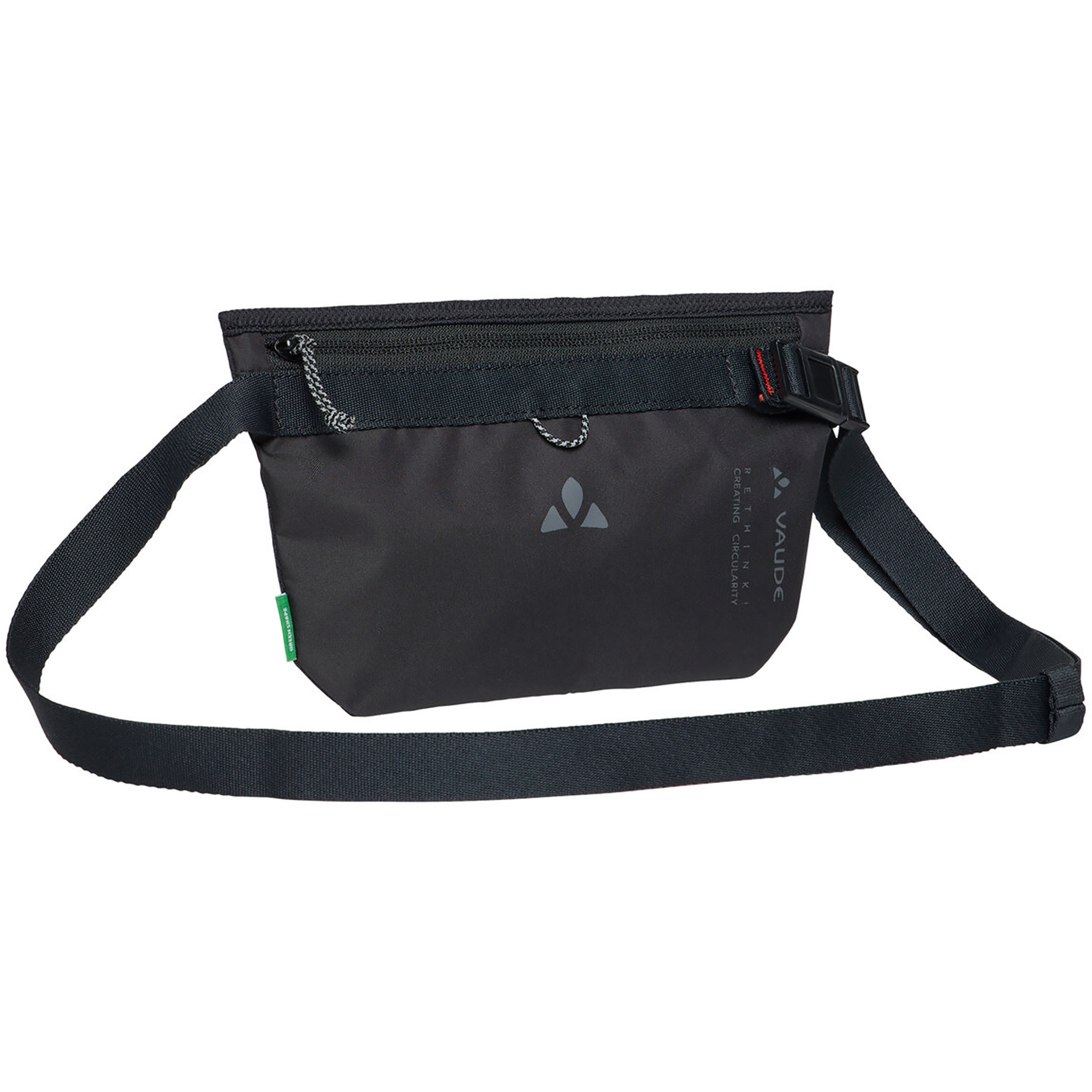
VauDe Jackpot Hüfttasche - STK - boulderDie VauDe Jackpot Hüfttasche begleitet auf Reisen unauffällig und funktional zugleich. Diskret unter der Kleidung getragen, bietet sie Platz für wichtige Dinge wie Geld, Kreditkarten, Reisepass oder Dokumente und hält alles nah am Körper verstaut. Das weiche Material liegt angenehm an und eignet sich auch für direktes Tragen auf der Haut. Auf der Rückseite sorgt die Konstruktion für ein komfortables Gefühl, während sich der Hüftgurt individuell anpassen lässt und so einen sicheren Sitz unterstützt – egal ob auf Reisen, im Alltag oder unterwegs im Gedränge. Gefertigt ist die Tasche größtenteils aus PET-Polyester. Einzelne Elemente sind farblich markiert und lassen sich bei Bedarf abtrennen, wodurch die Materialtrennung erleichtert wird. Der Oberstoff zeigt sich wasser- und schmutzabweisend und kommt mit wechselnden Bedingungen im Alltag gut zurecht.15,00 €*Versand: 4,95 €Sichere Weiterleitung zum Anbieter


-
Wie kann ich Werte aus Tabellenblatt 2 in Tabellenblatt 1 in Google Tabellen einfügen?
Um Werte aus Tabellenblatt 2 in Tabellenblatt 1 in Google Tabellen einzufügen, kannst du die Funktion "=Tabellenblatt2!A1" verwenden. Ersetze "Tabellenblatt2" durch den Namen des gewünschten Tabellenblatts und "A1" durch die Zelle, aus der du den Wert kopieren möchtest. Diese Funktion kopiert den Wert aus der angegebenen Zelle in das aktuelle Tabellenblatt. **
-
Wie erstelle ich in Excel einen fortlaufenden Bezug auf Tabellenblatt 2 bis unendlich in Tabellenblatt 1?
Um einen fortlaufenden Bezug auf Tabellenblatt 2 bis unendlich in Tabellenblatt 1 zu erstellen, kannst du die Funktion "INDIREKT" verwenden. In der Zelle, in der du den Bezug erstellen möchtest, gibst du folgende Formel ein: "=INDIREKT("Tabellenblatt2!A"&ZEILE())". Dabei wird der Bezug auf die Zelle A in Tabellenblatt 2 erstellt und die Zeilennummer wird automatisch angepasst, wenn du die Formel nach unten kopierst. **
-
Was ist ein Tabellenblatt in Excel?
Was ist ein Tabellenblatt in Excel? Ein Tabellenblatt in Excel ist eine einzelne Arbeitsfläche innerhalb einer Excel-Datei, die aus Zellen besteht, in denen Daten eingegeben und formatiert werden können. Jedes Tabellenblatt kann individuell benannt und gestaltet werden, um verschiedene Informationen oder Berechnungen zu organisieren. In Excel können mehrere Tabellenblätter innerhalb einer Arbeitsmappe erstellt werden, um komplexe Datenbanken oder Berichte zu erstellen. Durch die Verwendung von Tabellenblättern können Benutzer Daten übersichtlich darstellen und miteinander verknüpfen. **
-
Wie kopiere ich ein Tabellenblatt in Excel?
Um ein Tabellenblatt in Excel zu kopieren, klicke mit der rechten Maustaste auf den Tabellennamen unten im Programm. Wähle dann die Option "Verschieben oder Kopieren" aus. Im neuen Fenster wählst du aus, wohin du das Tabellenblatt kopieren möchtest und setzt ein Häkchen bei "Kopie erstellen". Bestätige die Auswahl mit "OK" und das Tabellenblatt wird kopiert. **


Wie kann man ein Tabellenblatt automatisch benennen?
Um ein Tabellenblatt automatisch zu benennen, kann man eine Makro-Funktion verwenden. In VBA (Visual Basic for Applications) kann man den Namen des Tabellenblatts mit Hilfe von Variablen und Funktionen dynamisch festlegen. Zum Beispiel kann man den Namen des Tabellenblatts basierend auf dem aktuellen Datum oder auf anderen Zellwerten setzen. Man kann das Makro dann so einrichten, dass es automatisch ausgeführt wird, wenn bestimmte Ereignisse eintreten, wie zum Beispiel das Öffnen der Arbeitsmappe. **
Wie kann man ein Excel-Tabellenblatt fixieren?
Um ein Excel-Tabellenblatt zu fixieren, kannst du die Funktion "Fenster fixieren" verwenden. Klicke dazu auf die Zelle, unterhalb und rechts von der Position, an der das Tabellenblatt fixiert werden soll. Gehe dann zum Menüpunkt "Ansicht" und wähle "Fenster fixieren" aus. Das Tabellenblatt wird nun fixiert und du kannst horizontal und vertikal scrollen, während die fixierten Zellen sichtbar bleiben. **
Top-Angebote
Produkte zum Begriff Tabellenblatt:
-
Kaffee Erlebnis Schweiz, Ratgeber von Joscha GewinnerVon New York City bis Tokio und von Berlin bis Melbourne verwandelt Specialty Coffee das Image des schwarzen Heissgetränks von einer bitter schmeckenden, wach machenden Notwendigkeit zu einem geschmacklichen Gourmeterlebnis mit Latte Art, das es hinsichtlich seiner Aromenvielfalt locker mit dem Wein aufnehmen kann. Spezialitätenkaffee ist ein hochwertiges Naturprodukt, das ähnlich wie guter Wein seinen Charakter je nach Anbauregion, Klima und Tüchtigkeit der Bewirtschaftenden entwickelt und sich in Geschmack und seiner Aromenvielfalt von anderen unterscheidet. Doch die besten Kaffeebohnen sind nur so gut wie die Röster, die ihn veredeln, und die Baristi, die ihn zubereiten, sowie die Kaffeemaschinen, die sie dabei unterstützen. Das Buch folgt den frischen Spuren des noch jungen Phänomens in der Schweiz, portraitiert seine wichtigsten Protagonisten und zeigt, wie sie sich daran machen, die Wertschöpfungskette des Kaffees umzukrempeln, um einerseits eine faire Beteiligung aller Teilhabenden und andererseits eine neue Kaffeequalität durchzusetzen.37,47 €*Versand: 0,00 €Sichere Weiterleitung zum Anbieter
-
Gewohnheiten der Gewinner, Ratgeber von Patrick Drechsler"Gewohnheiten der Gewinner" ist ein Ratgeber, der Ihnen in drei einfachen Schritten zeigt, wie Sie mächtige Erfolgs-Routinen entwickeln können. Der Autor Patrick Drechsler vermittelt praxisnahe Strategien, um mühelos mehr Sport zu treiben, gesünder zu leben, produktiver zu arbeiten und Ihre zwischenmenschlichen Beziehungen zu verbessern. Dieses Buch richtet sich an alle, die ihre Lebensqualität steigern und ihre Ziele effektiver erreichen möchten. Durch die Kombination von wissenschaftlichen Erkenntnissen und umsetzbaren Tipps bietet der Ratgeber eine wertvolle Unterstützung auf dem Weg zu einem erfüllteren Leben. Die klare Struktur und die verständliche Sprache machen es einfach, die vorgestellten Konzepte in den Alltag zu integrieren. Ob Sie Ihre Fitness steigern oder Ihre Produktivität erhöhen möchten, "Gewohnheiten der Gewinner" bietet Ihnen die Werkzeuge, um positive Veränderungen in Ihrem Leben herbeizuführen.27,90 €*Versand: 0,00 €Sichere Weiterleitung zum Anbieter
-
Music Man Stingray 4 H Special Jackpot JackpotMusic Man Stingray Special 4 H Jackpot, 4-saitiger E-Bass, Korpus: Selektiertes Hartholz, Hals: roasted Ahorn, Halsbefestigung: geschraubt (5-Fach), Griffbrett: roasted Ahorn, Einlagen: Dots, 22 Edelstahl-Bünde, Sattelbreite: 41,3 mm (1,63 Zoll), Mensur: 864 mm (34 Zoll), Griffbrettradius: 11 Zoll, Schlagbrett: 3-lagig schwarz, Tonabnehmer: 1x Music Man Humbucker mit Neodym Magnete, Elektronik: 3-Band 18 Volt aktiver Vorverstärker, Regler: Master Volume, Treble, Mid, Bass, Steg: Music Man Stahlbrücke mit Reitern aus Stahl, Hardware Finish: Gold, Mechaniken: Music Man Custom, inkl. Mono Case, Farbe: Jackpot, made in USA2899,00 €*Versand: 0,00 €Sichere Weiterleitung zum Anbieter
-
Music Man Stingray 5 HH Special Jackpot JackpotMusic Man Stingray Special 5 HH Jackpot, 5-saitiger E-Bass, Korpus: Selektiertes Hartholz, Hals: roasted Ahorn, Halsbefestigung: geschraubt (5-Fach), Griffbrett: roasted Ahorn, Einlagen: Dots, 22 Edelstahl-Bünde, Sattelbreite: 44,45 mm (1,75 Zoll), Mensur: 864 mm (34 Zoll), Griffbrettradius: 11 Zoll, Schlagbrett: 3-lagig schwarz, Tonabnehmer: 2x Music Man Humbucker mit Neodym Magnete, Elektronik: 3-Band 18 Volt aktiver Vorverstärker, Regler: Master Volume, Treble, Mid, Bass, Steg: Music Man Stahlbrücke mit Reitern aus Stahl, Hardware Finish: gold, Mechaniken: Music Man Custom, inkl. Mono Case, Farbe: Jackpot, made in USA3099,00 €*Versand: 0,00 €Sichere Weiterleitung zum Anbieter
-
Was ist das Tabellenblatt?
Was ist das Tabellenblatt? Ein Tabellenblatt ist ein Bestandteil einer Tabellenkalkulationssoftware wie Microsoft Excel oder Google Sheets. Es besteht aus Zellen, die in Zeilen und Spalten angeordnet sind und es ermöglicht, Daten strukturiert darzustellen und zu organisieren. Auf einem Tabellenblatt können Berechnungen durchgeführt, Diagramme erstellt und Daten analysiert werden. Es dient häufig dazu, Informationen übersichtlich darzustellen und ist ein wichtiges Werkzeug in der Datenverarbeitung und -analyse. Durch die Verwendung von Formeln und Funktionen können komplexe Aufgaben automatisiert und effizient erledigt werden. **
-
Was ist ein Tabellenblatt?
Ein Tabellenblatt ist ein Bestandteil einer Tabellenkalkulationssoftware wie Microsoft Excel oder Google Sheets. Es handelt sich um eine einzelne Seite innerhalb einer Arbeitsmappe, auf der Daten in Form von Zellen angeordnet sind. Diese Zellen sind in Zeilen und Spalten organisiert und können Text, Zahlen, Formeln oder Funktionen enthalten. Ein Tabellenblatt ermöglicht es Benutzern, Daten zu organisieren, zu analysieren und zu präsentieren, indem sie verschiedene Formatierungs- und Berechnungsfunktionen nutzen. Benutzer können mehrere Tabellenblätter innerhalb einer Arbeitsmappe erstellen, um verschiedene Datensätze oder Berechnungen zu trennen und zu verwalten. **
-
Wie kann ich Werte aus Tabellenblatt 2 in Tabellenblatt 1 in Google Tabellen einfügen?
Um Werte aus Tabellenblatt 2 in Tabellenblatt 1 in Google Tabellen einzufügen, kannst du die Funktion "=Tabellenblatt2!A1" verwenden. Ersetze "Tabellenblatt2" durch den Namen des gewünschten Tabellenblatts und "A1" durch die Zelle, aus der du den Wert kopieren möchtest. Diese Funktion kopiert den Wert aus der angegebenen Zelle in das aktuelle Tabellenblatt. **
-
Wie erstelle ich in Excel einen fortlaufenden Bezug auf Tabellenblatt 2 bis unendlich in Tabellenblatt 1?
Um einen fortlaufenden Bezug auf Tabellenblatt 2 bis unendlich in Tabellenblatt 1 zu erstellen, kannst du die Funktion "INDIREKT" verwenden. In der Zelle, in der du den Bezug erstellen möchtest, gibst du folgende Formel ein: "=INDIREKT("Tabellenblatt2!A"&ZEILE())". Dabei wird der Bezug auf die Zelle A in Tabellenblatt 2 erstellt und die Zeilennummer wird automatisch angepasst, wenn du die Formel nach unten kopierst. **
Ähnliche Suchbegriffe für Tabellenblatt
-
VauDe Jackpot Hüfttasche - STK - boulderDie VauDe Jackpot Hüfttasche begleitet auf Reisen unauffällig und funktional zugleich. Diskret unter der Kleidung getragen, bietet sie Platz für wichtige Dinge wie Geld, Kreditkarten, Reisepass oder Dokumente und hält alles nah am Körper verstaut. Das weiche Material liegt angenehm an und eignet sich auch für direktes Tragen auf der Haut. Auf der Rückseite sorgt die Konstruktion für ein komfortables Gefühl, während sich der Hüftgurt individuell anpassen lässt und so einen sicheren Sitz unterstützt – egal ob auf Reisen, im Alltag oder unterwegs im Gedränge. Gefertigt ist die Tasche größtenteils aus PET-Polyester. Einzelne Elemente sind farblich markiert und lassen sich bei Bedarf abtrennen, wodurch die Materialtrennung erleichtert wird. Der Oberstoff zeigt sich wasser- und schmutzabweisend und kommt mit wechselnden Bedingungen im Alltag gut zurecht.15,00 €*Versand: 4,95 €Sichere Weiterleitung zum Anbieter
-
Hasbro Monopoly Free Parking Jackpot EXPANSION (ENG)Press your luck and pile up the cash! The Monopoly Free Parking Jackpot Expansion brings a fresh twist to the Monopoly game and takes half the time to play. Just attach this expansion to the classic Monopoly board, and turn the Free Parking space into a Jackpot. (Classic Monopoly game required to play. Sold separately.) Spin the spinner for a chance to win BIG money! Upgrade to the Deal Mobile token and draw Bonus cards to take free properties and more. The game ends when all properties are owned or when one player has gone broke. The richest player wins! Break out this exciting Monopoly expansion pack for Family Game Night, vacations, and fast fun anytime. Family games and kids board games make cool kids gifts too. The HASBRO and MONOPOLY names and logos, the distinctive design of the gameboard, the four corner squares, the MR. MONOPOLY name and character, as well as each of the distinctive elements of the board and playing pieces are trademarks of Hasbro, Inc. for its property trading game and game equipment.14,16 €*Versand: 2,99 €Sichere Weiterleitung zum Anbieter
-
Was ist ein Tabellenblatt in Excel?
Was ist ein Tabellenblatt in Excel? Ein Tabellenblatt in Excel ist eine einzelne Arbeitsfläche innerhalb einer Excel-Datei, die aus Zellen besteht, in denen Daten eingegeben und formatiert werden können. Jedes Tabellenblatt kann individuell benannt und gestaltet werden, um verschiedene Informationen oder Berechnungen zu organisieren. In Excel können mehrere Tabellenblätter innerhalb einer Arbeitsmappe erstellt werden, um komplexe Datenbanken oder Berichte zu erstellen. Durch die Verwendung von Tabellenblättern können Benutzer Daten übersichtlich darstellen und miteinander verknüpfen. **
-
Wie kopiere ich ein Tabellenblatt in Excel?
Um ein Tabellenblatt in Excel zu kopieren, klicke mit der rechten Maustaste auf den Tabellennamen unten im Programm. Wähle dann die Option "Verschieben oder Kopieren" aus. Im neuen Fenster wählst du aus, wohin du das Tabellenblatt kopieren möchtest und setzt ein Häkchen bei "Kopie erstellen". Bestätige die Auswahl mit "OK" und das Tabellenblatt wird kopiert. **
-
Wie kann man ein Tabellenblatt automatisch benennen?
Um ein Tabellenblatt automatisch zu benennen, kann man eine Makro-Funktion verwenden. In VBA (Visual Basic for Applications) kann man den Namen des Tabellenblatts mit Hilfe von Variablen und Funktionen dynamisch festlegen. Zum Beispiel kann man den Namen des Tabellenblatts basierend auf dem aktuellen Datum oder auf anderen Zellwerten setzen. Man kann das Makro dann so einrichten, dass es automatisch ausgeführt wird, wenn bestimmte Ereignisse eintreten, wie zum Beispiel das Öffnen der Arbeitsmappe. **
-
Wie kann man ein Excel-Tabellenblatt fixieren?
Um ein Excel-Tabellenblatt zu fixieren, kannst du die Funktion "Fenster fixieren" verwenden. Klicke dazu auf die Zelle, unterhalb und rechts von der Position, an der das Tabellenblatt fixiert werden soll. Gehe dann zum Menüpunkt "Ansicht" und wähle "Fenster fixieren" aus. Das Tabellenblatt wird nun fixiert und du kannst horizontal und vertikal scrollen, während die fixierten Zellen sichtbar bleiben. **
* Alle Preise verstehen sich inklusive der gesetzlichen Mehrwertsteuer und ggf. zuzüglich Versandkosten. Die Angebotsinformationen basieren auf den Angaben des jeweiligen Shops und werden über automatisierte Prozesse aktualisiert. Eine Aktualisierung in Echtzeit findet nicht statt, so dass es im Einzelfall zu Abweichungen kommen kann. ** Hinweis: Teile dieses Inhalts wurden von KI erstellt.